Secrets Vault
Das Secrets Vault dient zum zentralen Speichern von Secrets wie beispielsweise:
ConnectionStrings
Passwörter
Client Secrets
Die Secrets werden sogenannten Lockers zugeordnet. Eine Anwendung erhält Zugriff auf einen Locker und kann die darin enthaltenen Secrets abrufen. Für jedes Secret können verschiedene Versionen angelegt werden. Ändert sich beispielsweise ein ConnectionString, kann eine neue Version für ein Secret angelegt werden. Sobald alle Clients auf die neue Version des ConnectionStrings umgestellt sind, kann die alte Version gelöscht werden.
Bemerkung
Idealerweise wird ein Locker pro Client angelegt. Der Locker enthält dann nur die für den Client relevanten Secrets.
Bemerkung
Beim Abrufen eines Secrets kann auf die Angabe der Version verzichtet werden. In diesem Fall sollte bedacht werden, dass der Client immer auf die zuletzt erstellte Version zugreift. Wird eine neue Version erstellt, ruft der Client beim nächsten Zugriff die neue Version ab!
Zum Verwalten des Secrets Vault klickt man auf der Admin-Seite auf die entsprechende Kachel.
Locker anlegen
Ein neuer Locker wird über das Create new locker-Formular angelegt:
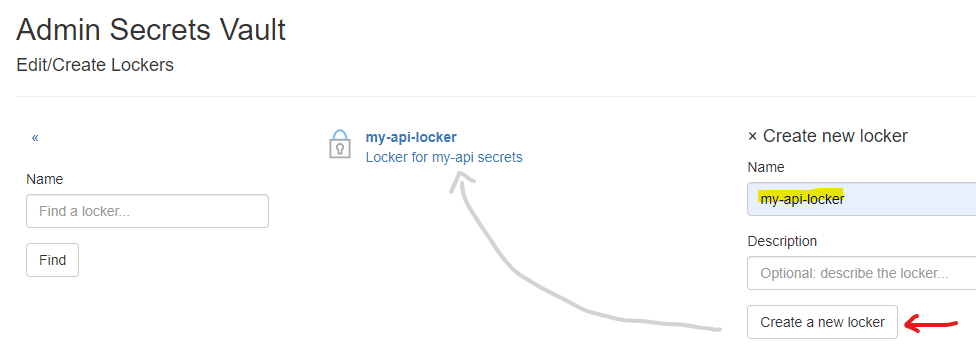
Secret anlegen
Um ein Secret innerhalb eines Lockers zu erstellen, öffnet man im entsprechenden Locker den Menüpunkt Secrets und erstellt über
das Formular Create new secret ein neues Secret. Hier müssen nur der Name und optional eine Beschreibung des Secrets angegeben werden:
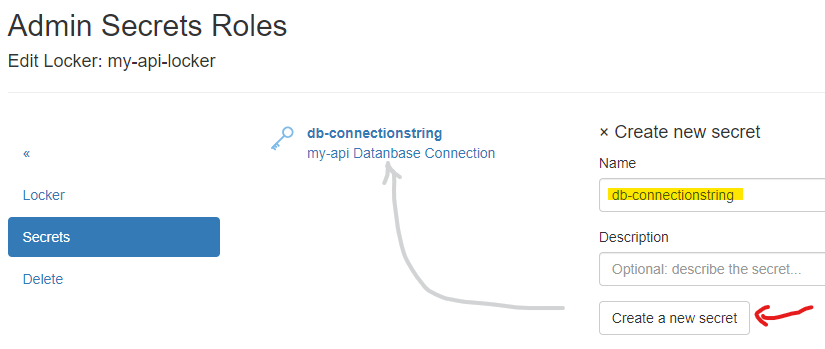
Secret-Versionen anlegen
Um einem Secret schließlich einen Wert zuzuweisen, müssen Versionen erstellt werden. Dazu wählt man das Secret aus der Liste aus
und wechselt zum Menüpunkt Versions:
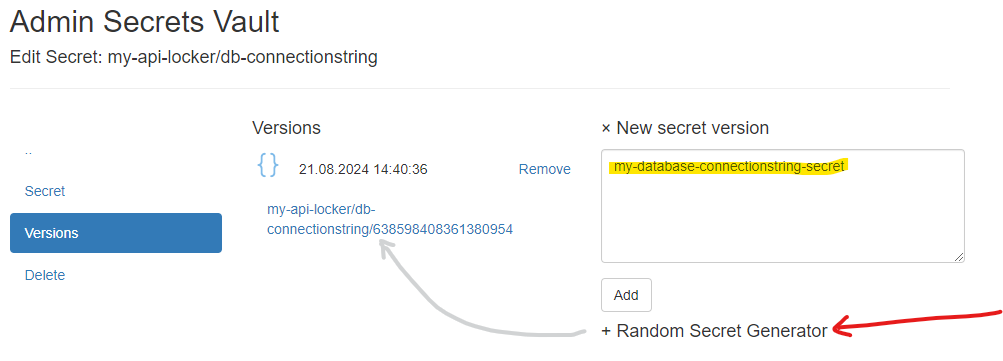
In der Liste erscheint die neu erstellte Version des Secrets. Erstellt man weitere Versionen, wird die neueste Version immer ganz oben angezeigt. Mehrere Versionen sind sinnvoll, wenn sich ein ConnectionString ändert, z. B. aufgrund eines neuen Datenbankservers. Hier kann eine neue Version angelegt werden, und sukzessive alle Clients auf die neue Datenbank umgestellt werden. Danach können alte Versionen wieder gelöscht werden.
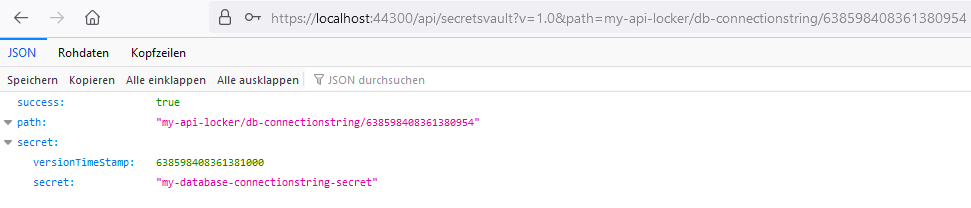
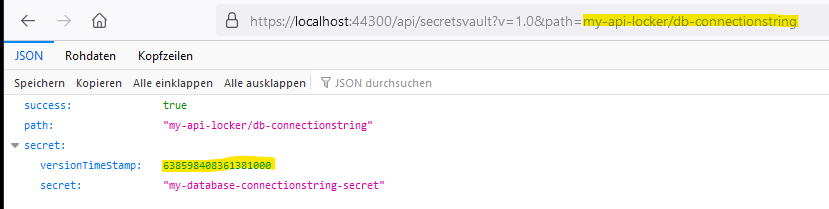
Klickt man auf den Link, der bei der Version angezeigt wird, öffnet sich ein JSON im Browser:
Bemerkung
Der letzte Teil der URL ist der versionTimeStamp. Dieser kann beim Abrufen der Secret-Version auch weggelassen werden.
In diesem Fall wird immer die zuletzt erstellte Version zurückgegeben.
Secret abfragen
Secrets können mit der oben gezeigten Methode (Klick auf den Link) abgerufen werden. Dieser Link ist jedoch nur für Administratoren mit Browserzugriff verfügbar. Wenn ein nicht als Administrator angemeldeter Nutzer diesen Link im Browser öffnet, wird er zur Login-Seite weitergeleitet.
Der Zugriff für Clients erfolgt über die Übergabe eines Bearer Tokens. Um ein gültiges Token abzurufen, sind folgende Schritte notwendig:
API Resources anlegen
IdentityServerNET bietet eine API zum Abrufen von Secrets (https://…/api/api/secretsvault?v=1.0&path={secret-version-path}).
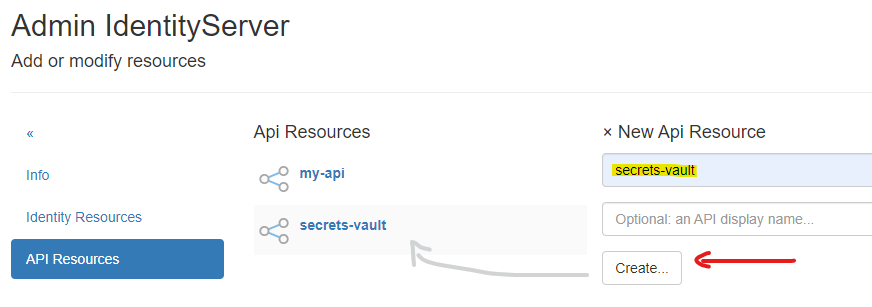
Um diese API verwenden zu können, müssen zunächst die erforderlichen API Resources angelegt werden. Dazu wechselt man über die Admin-Seite in den
Bereich Resources (Identities & APIs) und dort zum Menüpunkt API Resources. Falls noch nicht vorhanden, muss
hier zuerst die API Resource secrets-vault erstellt werden:
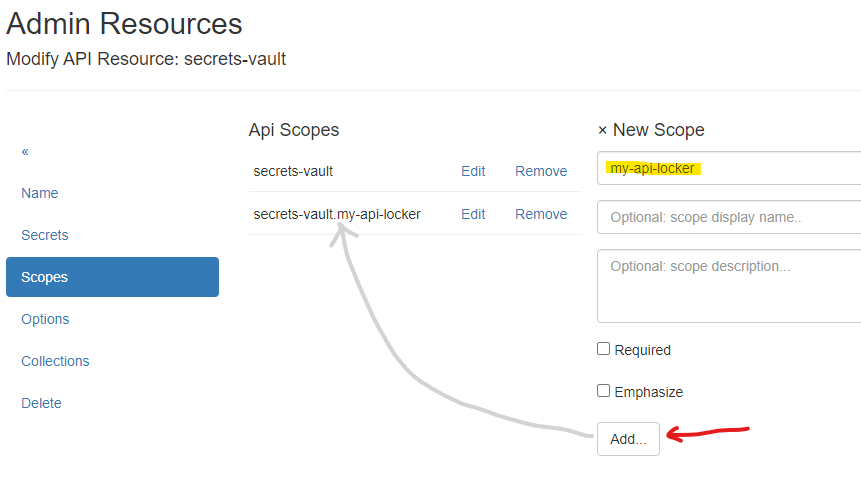
Für die Resource muss dann unter Scopes noch ein Scope mit dem Namen des Lockers eingetragen werden:
Client anlegen
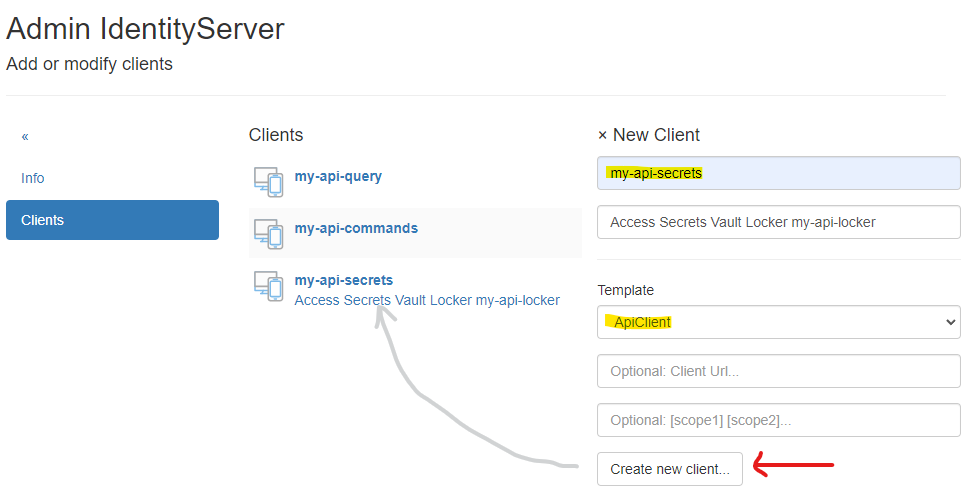
Damit ein Client auf den Locker zugreifen kann, wechselt man von der Admin-Seite in den Bereich Clients und erstellt dort einen API Client:
Für den Client muss unter Client Secrets ein Secret festgelegt werden, das der Client später übermitteln muss, um ein Token abzurufen.
Unter Scopes sind die beiden Scopes secrets-vault und secrets-vault.{locker-name} aus dem Bereich Add existing resource scope
hinzuzufügen:
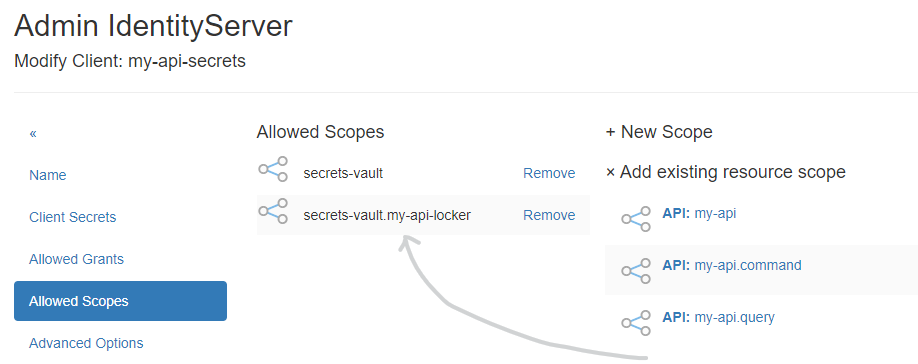
Bemerkung
Add existing resource scope listet nur Scopes, die dem Client tatsächlich zugewiesen werden
dürfen: den Basis-Scope secrets-vault (von jedem Secrets-Vault-Client benötigt) sowie die
Locker-Scopes des eigenen Realms — ein Realm-gebundener Client sieht hier weder Locker-Scopes anderer
Realms noch die des Systems, und auch ein manuell konstruierter Request wird serverseitig abgelehnt.
Secret über HTTP Request abholen
Bemerkung
Die Audiences secrets-vault und signing-api werden gegen IdentityServer:PublicOrigin
validiert (siehe Konfiguration). Ist dieser Wert nicht konfiguriert, wird
jedes Bearer Token mit 401 / invalid_token („issuer … is invalid“) abgelehnt — unabhängig
davon, wie Client und Scopes eingerichtet sind.
Zuerst muss ein gültiger Bearer Token abgerufen werden:
POST https://localhost:44300/connect/token
Content-Type: application/x-www-form-urlencoded

grant_type=client_credentials&
client_id=my-api-secrets&
client_secret=secret&
scope=secrets-vault secrets-vault.my-api-locker
Wird ein Access Token zurückgegeben, kann dieses Token zum Abrufen des Secrets verwendet werden:
GET https://localhost:44300/api/secretsvault?v=1.0&path=my-api-locker/db-connectionstring
Authorization: Bearer eyJhbGciOiJSUzI1NiIsImtpZCI6IkR...
Bemerkung
Hier wurde im Pfad keine Version angegeben. Möchte man eine bestimmte Version abrufen, muss diese im Pfad angegeben werden, z. B. https://localhost:44300/api/secretsvault?v=1.0&path=my-api-locker/db-connectionstring/{version}
Secret über IdentityServerNET.Clients abholen
Das NuGet-Paket IdentityServerNET.Clients bietet folgende Methoden,
um auf die Secrets API zuzugreifen:
dotnet add package IdentityServerNET.Clients
var secretsVaultClient = new IdentityServerNET.Clients.SecretsVaultClient("my-api-secrets", "secret");
await secretsVaultClient.OpenLocker("https://localhost:44300", "my-api-locker");
var secretResponse = await secretsVaultClient.GetSecret("db-connectionstring");

Console.WriteLine(secretResponse.GetValue())
Realm-Admins und das Secrets Vault
Ein Realm-Admin hat sein eigenes, vollständig self-service nutzbares
Secrets Vault: Die Secrets Vault-Kachel auf seiner Admin-Startseite führt zu einer Locker-Liste, die
auf seinen Realm beschränkt ist. Von ihm angelegte Locker werden automatisch mit {name}@{realm}
benannt (der Admin gibt nur den lokalen Namen ein, genau wie beim Anlegen eines Clients) — in der
Secrets-Vault-Liste des Systemadministrators tauchen die Locker eines Realms nie auf, und ein Realm-Admin
sieht weder die Locker eines anderen Realms noch die des Systemadministrators, auch nicht durch Erraten
der URL.
Alles oben Beschriebene funktioniert für einen Realm-Admin identisch: Anlegen von Secrets und Versionen sowie Abrufen eines Werts über den Browser-Link (jetzt realm-beschränkt — ein Realm-Admin kann die Secrets seines eigenen Realms öffnen, aber nicht die eines anderen Realms oder die globalen; auch der Systemadministrator kann die Secrets eines Realms nicht öffnen).
Bemerkung
Der Zugriff per Client Credentials (Maschine-zu-Maschine) wird automatisch eingerichtet: Beim
Anlegen eines Lockers wird dessen Scope (secrets-vault.my-locker@acme) auf der gemeinsamen,
globalen secrets-vault-Ressource ergänzt, beim Löschen wieder entfernt — im Alltag ist dafür
keine Mitwirkung des Systemadministrators nötig. Das funktioniert nur, wenn die
secrets-vault-Ressource bereits existiert; hat der Systemadministrator sie noch nicht angelegt
(siehe API Resources anlegen oben), wird dieser Schritt beim Anlegen des Lockers still
übersprungen — der Browser-Abruf ist davon unabhängig immer nutzbar, und der Scope kann auch später
noch manuell ergänzt werden.
Warnung
Als Realm-Admin nicht versuchen, eine eigene secrets-vault-API-Ressource anzulegen — das
Anlegen von API-Ressourcen ist zwar delegiert, aber secrets-vault ist (wie signing-api) ein
reservierter Systemname und wird abgelehnt. Selbst ohne diese Sperre würde es nicht funktionieren:
Der Abruf-Endpoint validiert Tokens gegen die feste Audience secrets-vault, eine
Realm-gebundene Ressource würde jedoch Tokens mit Audience secrets-vault@{realm} ausstellen, was
nie passt. Immer den Systemadministrator bitten, den Scope des eigenen Lockers auf der
bestehenden, globalen secrets-vault-Ressource zu ergänzen.