Installation unter Windows
Bemerkung
Voraussetzung ist die Installation von ASP.NET Core 8.0. Gibt man in einer Eingabeaufforderung
dotnet --info ein, muss folgendes Framework in der Ausgabe vorhanden sein:
.NET runtimes installed:
Microsoft.AspNetCore.App 8.0.x [/usr/lib/dotnet/shared/Microsoft.AspNetCore.App]
Microsoft.NETCore.App 8.0.x [/usr/lib/dotnet/shared/Microsoft.NETCore.App]
Für Windows stehen unter Releases
ZIP-Dateien mit dem Namen identityservernet-win-x64-{version}.zip zur Verfügung.
Das ZIP-File enthält einen Ordner, der der Versionsnummer entspricht:
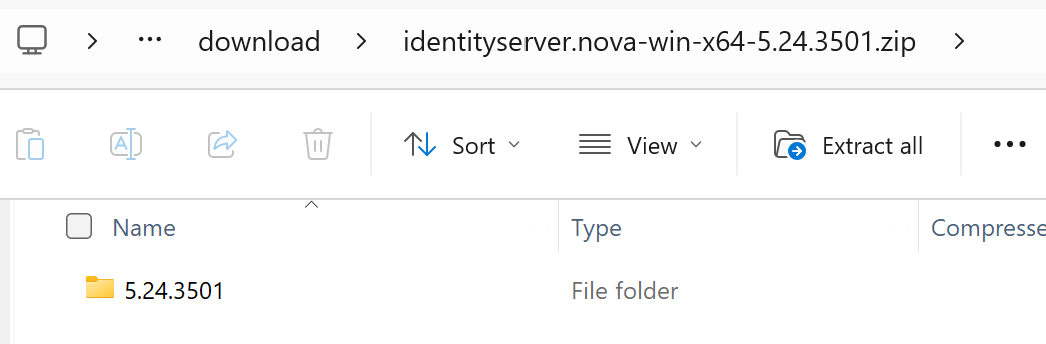
Dieser Ordner kann an einen beliebigen Ort kopiert werden, beispielsweise unter
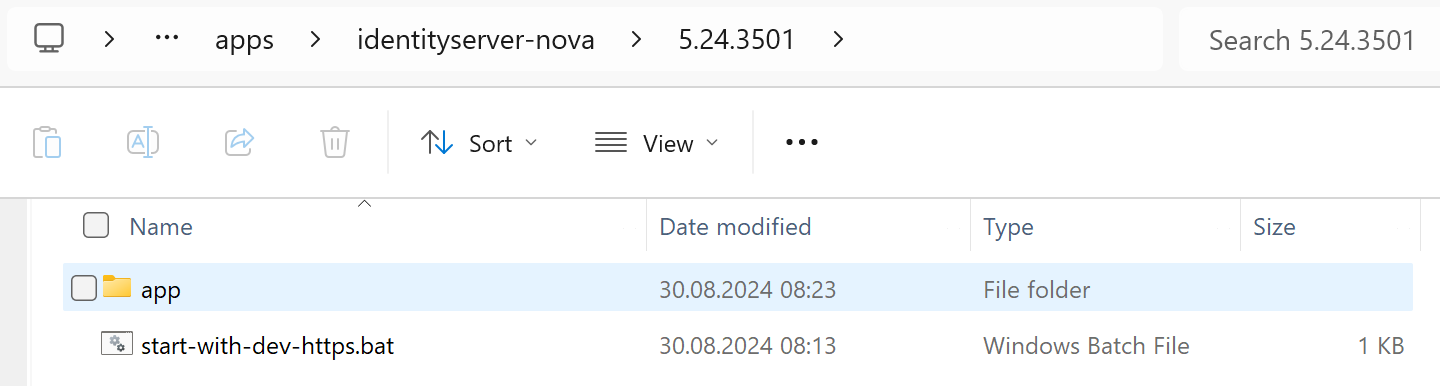
C:\apps\identityserver-net. Im Ordner befindet sich die eigentliche Anwendung
(im Verzeichnis app) sowie eine Bat-Datei zum Starten der Anwendung:
Anwendung lokal starten
Mit der Bat-Datei start-with-dev-https.bat kann die Anwendung lokal gestartet werden.
Die Anwendung läuft danach unter http://localhost:8080 bzw. https://localhost:8443.
cd .\app
dotnet IdentityServer.dll --customAppSettings=dev-https
Bemerkung
Der Server wird mit --customAppSettings=dev-https aufgerufen. Dadurch wird zusätzlich
die Konfiguration appsettings.dev-https.json geladen, in der die Ports und ein
Entwicklerzertifikat für die HTTPS-Verbindung festgelegt sind.
Für die HTTPS-Verbindung wird dabei nur ein Entwicklerzertifikat verwendet. Da dieses nicht von einer vertrauenswürdigen Quelle signiert ist, kann der Browser eine Warnung („nicht sicher …“) anzeigen, die jedoch ignoriert werden kann.
Anwendung im IIS einbinden
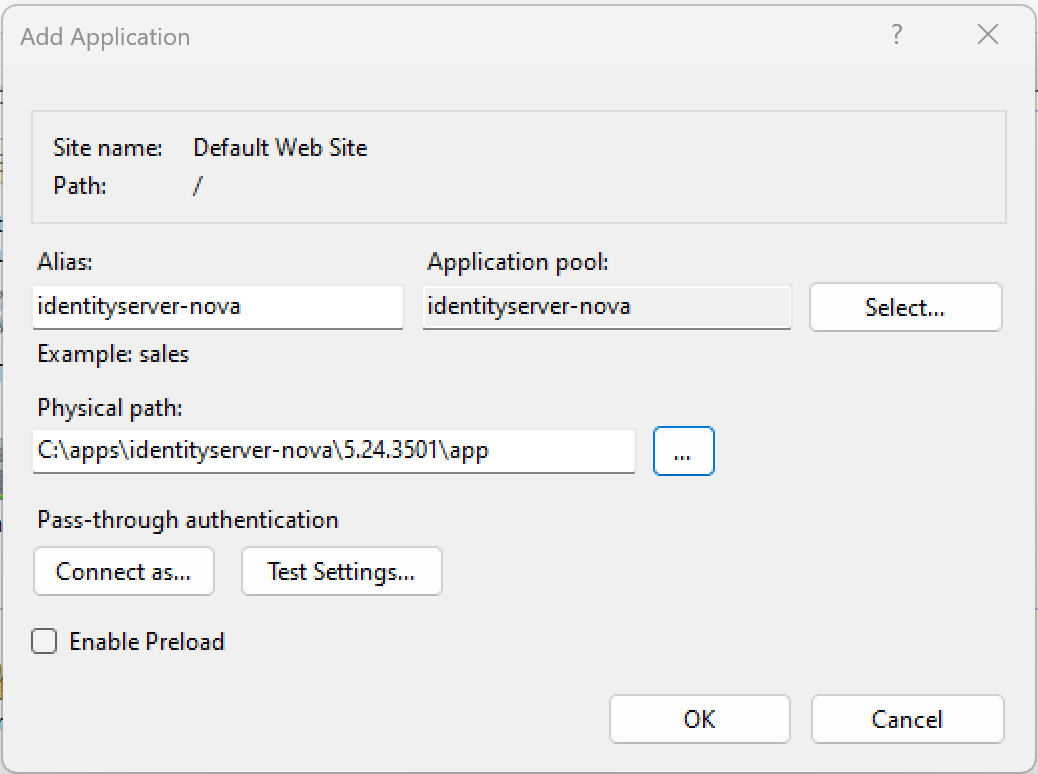
Um die Anwendung im IIS einzubinden, muss zuerst ein ApplicationPool erstellt werden:
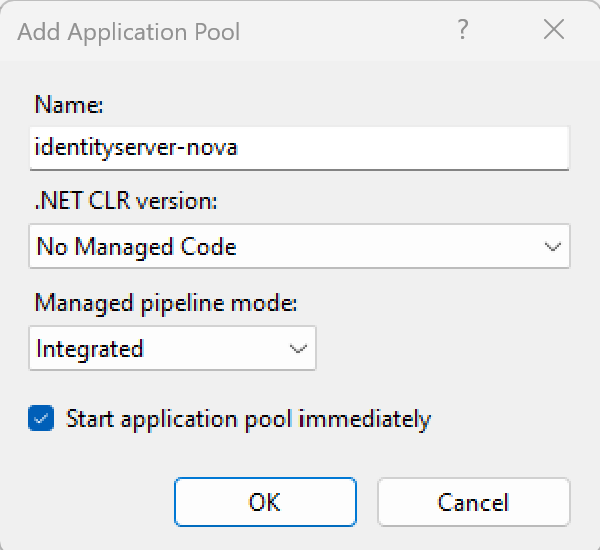
Mit diesem Application Pool kann jetzt eine neue Webanwendung erstellt werden.
Der physische Pfad ist das app-Verzeichnis: