Als Administrator anmelden
Nach dem ersten Start sollte die Konsolenausgabe überprüft werden:
[09:29:58 Information]
Starting host...

Using config file: _config/default.identityserver.net.json (not exist)
################# Setup ##################
ISigningCredentialCertificateStorage: IdentityServerNET.Services.SigningCredential.SigningCredentialCertificateInMemoryStorage
IUserDbContext: IdentityServerNET.Services.DbContext.InMemoryUserDb
IRoleDbContext: IdentityServerNET.Services.DbContext.InMemoryRoleDb
IClientDbContext: IdentityServerNET.Services.DbContext.InMemoryClientDb
IResourceDbContext: IdentityServerNET.Services.DbContext.InMemoryResourceDb
User admin@is.net created
Password: Ay!ql5@r=xc%xOvq
#########################################
[09:29:59 Information] IdentityServer4.Startup
Hier wird angezeigt, welches Konfigurationsfile verwendet wird. Im folgenden Beispiel wird der IdentityServerNET ohne ein vorhandenes
Konfigurationsfile gestartet (... not exist). Das ist grundsätzlich möglich, und in diesem Fall werden Standardwerte für die Konfiguration verwendet.
Bemerkung
Der Start ohne Konfiguration ist nur für Testzwecke empfohlen. Hier werden alle Zertifikate, Benutzer, Rollen, Clients usw. nur im Speicher abgelegt (InMemory-Datenbanken). Wird die Anwendung neu gestartet, sind alle vorgenommenen Einstellungen verloren.
Im Setup-Block wird angezeigt, welche Datenbank-Instanzen verwendet werden. Folgende Datenbanken werden hier aufgelistet:
ISigningCredentialCertificateStorage: Hier werden die Zertifikate abgelegt. Über diese Zertifikate wird eine Anmeldung möglich gemacht, und über die öffentlichen Schlüssel kann die Gültigkeit eines (JWT-)Tokens überprüft werden. Die notwendigen Schlüssel dafür werden vom IdentityServer auch über diese URL bereitgestellt: https://my-identity-server-url/.well-known/openid-configuration/jwks
IUserDbContext: Hier werden die Benutzer gespeichert.
IRoleDbContext: Hier werden die (Benutzer-)Rollen gespeichert.
IClientDbContext: Hier werden Clients gespeichert. Clients sind (Web-)Anwendungen, bei denen man sich über den IdentityServer anmelden kann.
IResourceDbContext: Hier werden Ressourcen gespeichert. Diese repräsentieren die scopes, die Anwendungen bei der Anmeldung übergeben können.
Falls in der User-Datenbank noch kein Administrator angelegt wurde, wird ein solcher Benutzer beim Start automatisch erstellt (User admin created).
Das Passwort wird zufällig gewählt und in der Konsolenausgabe angezeigt.
Bemerkung
Dieses Passwort sollte in produktiven Umgebungen nach dem ersten Start geändert werden. Weitere Schritte siehe unten.
Im Browser wird beim ersten Start Folgendes angezeigt:
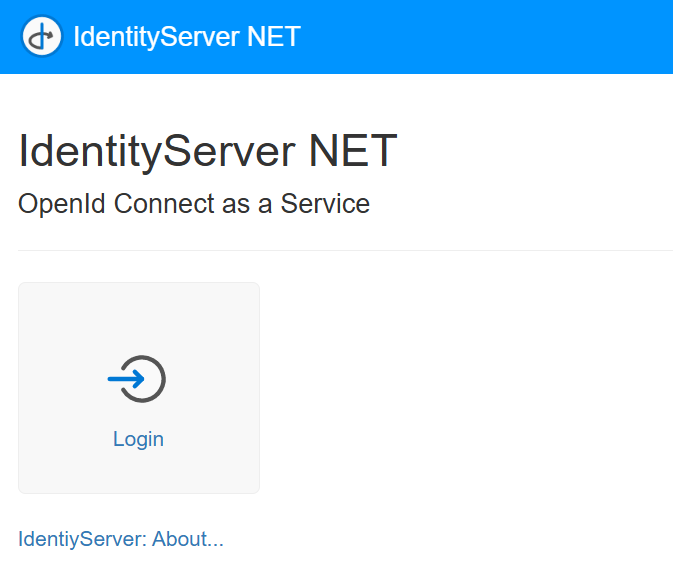
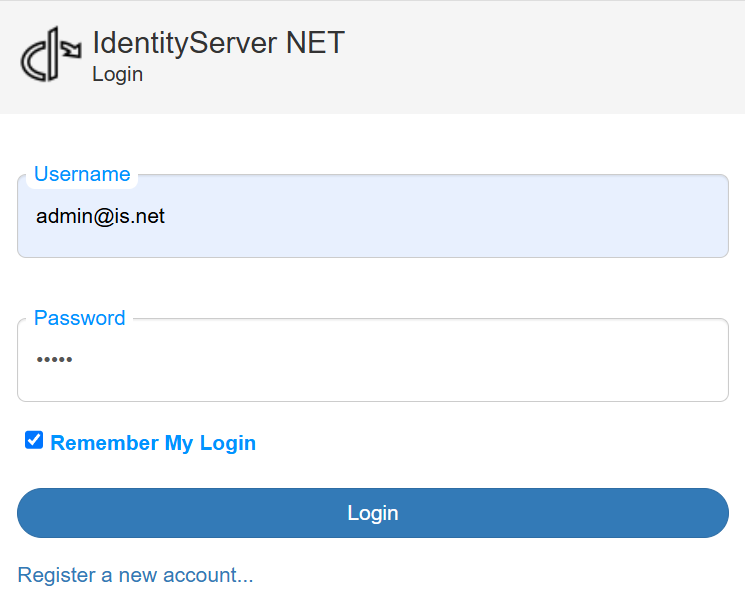
Klickt man auf Login, kann man sich mit dem Benutzer admin und dem in der Konsolenausgabe angezeigten Passwort anmelden:
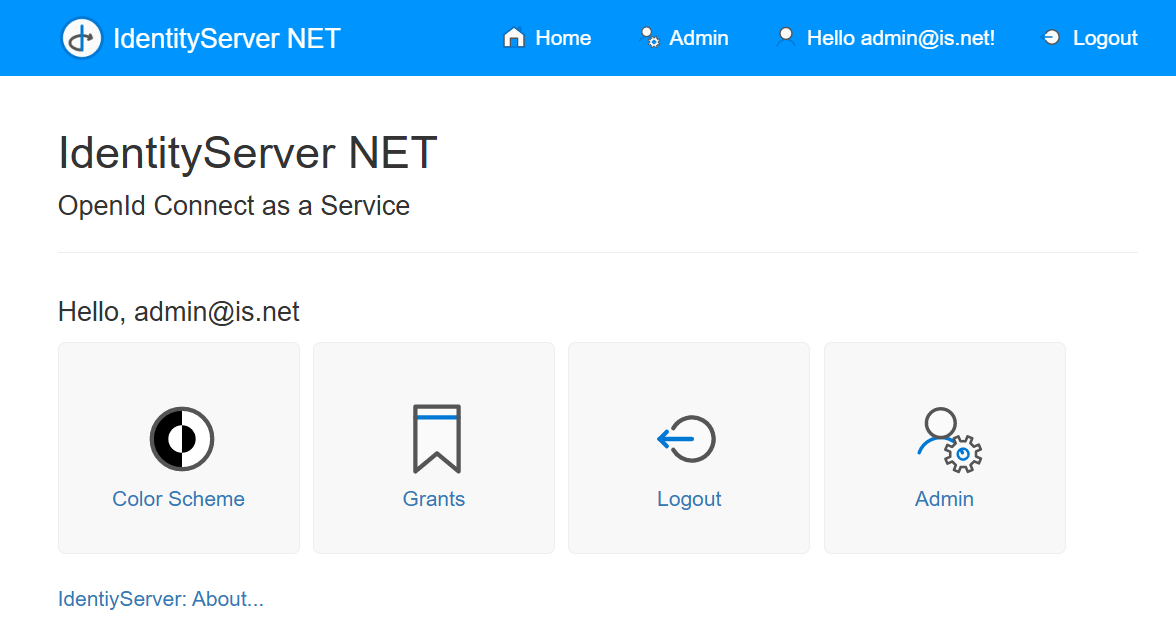
Nach erfolgreicher Anmeldung sieht die Anzeige in etwa wie folgt aus:
Administrator-Passwort ändern
Das automatisch erstellte Administratorpasswort sollte in produktiven Umgebungen geändert werden. Dazu klickt man auf Manage my account.
Hier können verschiedene Kontoeinstellungen vorgenommen werden. Zum Ändern des Passworts klickt man auf den Menüpunkt Passwort. Hier
muss noch einmal das aktuelle Passwort angegeben werden (Current password). Das neue Passwort muss zweimal eingegeben werden (New password, Confirm new password).
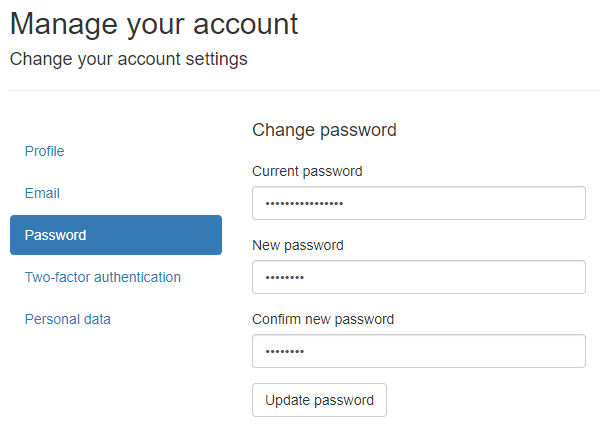
Mit Update password wird das neue Passwort für zukünftige Anmeldungen festgelegt.
Zwei-Faktor-Authentifizierung
Zur besseren Absicherung des Kontos ist eine Authentifizierung mit einem zweiten Faktor erforderlich (über eine Authenticator App). Für den Administrator wird dies empfohlen.
Dazu klickt man auf Two-factor authentication und dort auf Setup authenticator app:
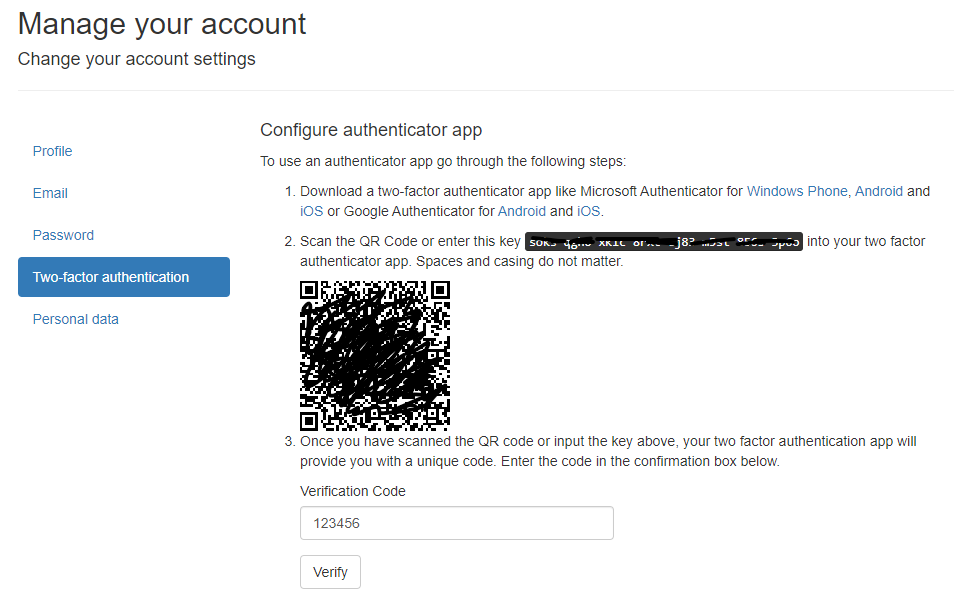
In einer Authenticator App kann der hier angezeigte QR-Code gescannt werden. Danach ist der erzeugte Code im Feld Verification Code einzugeben und mit Verify
zu bestätigen.
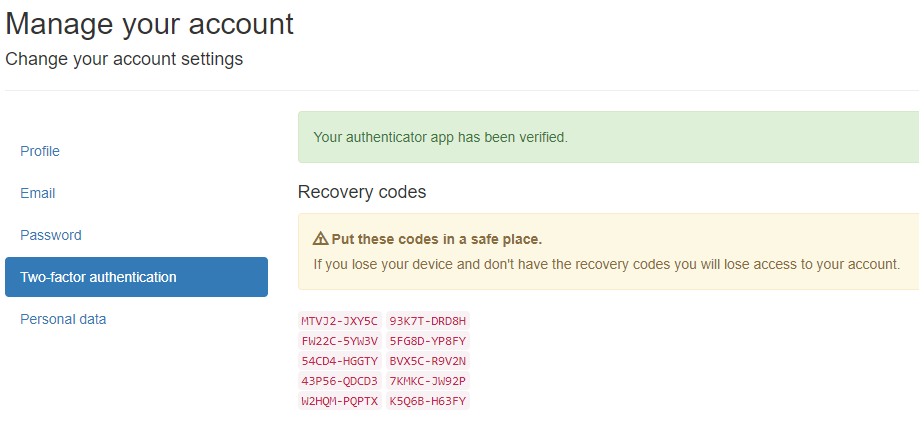
Wird der Code akzeptiert, erscheint eine Anzeige mit möglichen Recovery codes. Diese können anstelle der Authenticator App verwendet werden. Jeder dieser
Recovery Codes kann nur einmal für die Anmeldung verwendet werden:
Meldet man sich jetzt vom IdentityServerNET ab (Logout) und erneut an, muss neben dem neuen Passwort auch ein Authenticator code eingegeben werden:
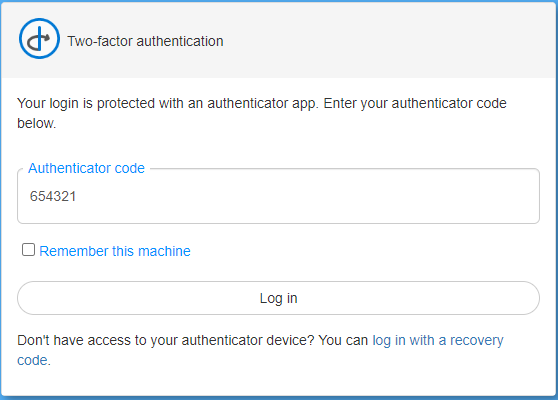
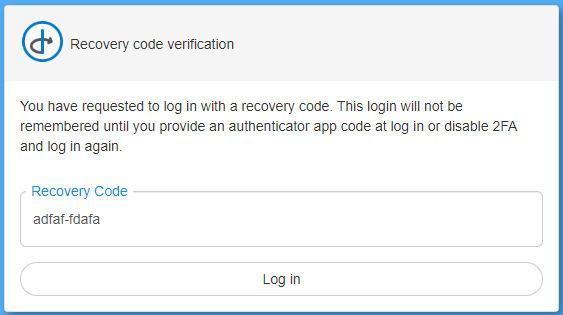
Hat man die Authenticator App nicht zur Verfügung, besteht noch die Möglichkeit, sich mit einem der Recovery Codes anzumelden. Dazu klickt man auf den Link log in with recovery code: