Anmeldung
gView.Pipe kennt drei Anmeldemodi. Du wählst einen pro Instanz in _config/auth.config:
| Modus | Bedeutung |
|---|---|
none |
Keine Anmeldung (Vorgabe). Jeder, der die Adresse erreicht, darf die App benutzen. Nur auf localhost oder in einem geschützten Netz verwenden. |
forms |
Ein Anmeldeformular mit Benutzern aus der Konfiguration. |
oidc |
Anmeldung bei einem Identity Provider mit OpenID Connect, zum Beispiel IdentityServer.NET. |
Die Anmeldung schützt die Oberfläche. Webhooks und die Dokumentation unter /docs bleiben ohne Anmeldung erreichbar; schütze Webhooks mit einem Credential (siehe Sicherheit). Wer angemeldet ist, darf alles.
Die Datei auth.config
Beim ersten Start legt die App _config/auth.config aus der Vorlage _setup/proto/auth.config an, neben pipe.config (siehe Konfiguration). Umgebungsvariablen überschreiben sie, zum Beispiel Pipe__Auth__Mode=forms.
| Einstellung | Vorgabe | Bedeutung |
|---|---|---|
Pipe:Auth:Mode |
none |
none, forms oder oidc. |
Pipe:Auth:SessionMinutes |
480 |
Minuten ohne Anfrage, bis die Anmeldung abläuft. Jede Anfrage verlängert sie. |
Pipe:Auth:UseForwardedHeaders |
false |
Den Headern X-Forwarded-For/-Proto/-Host eines Reverse Proxys vertrauen. Nötig für OIDC hinter einem Proxy, der https beendet. |
Pipe:Auth:Users |
Benutzer des Modus forms, siehe unten. |
|
Pipe:Auth:LoginAttemptsPerMinute |
10 |
Anmeldeversuche pro Minute und Client-Adresse; weitere werden mit 429 beantwortet. |
Pipe:Auth:Oidc:* |
Einstellungen des Modus oidc, siehe unten. |
Forms: feste Benutzer
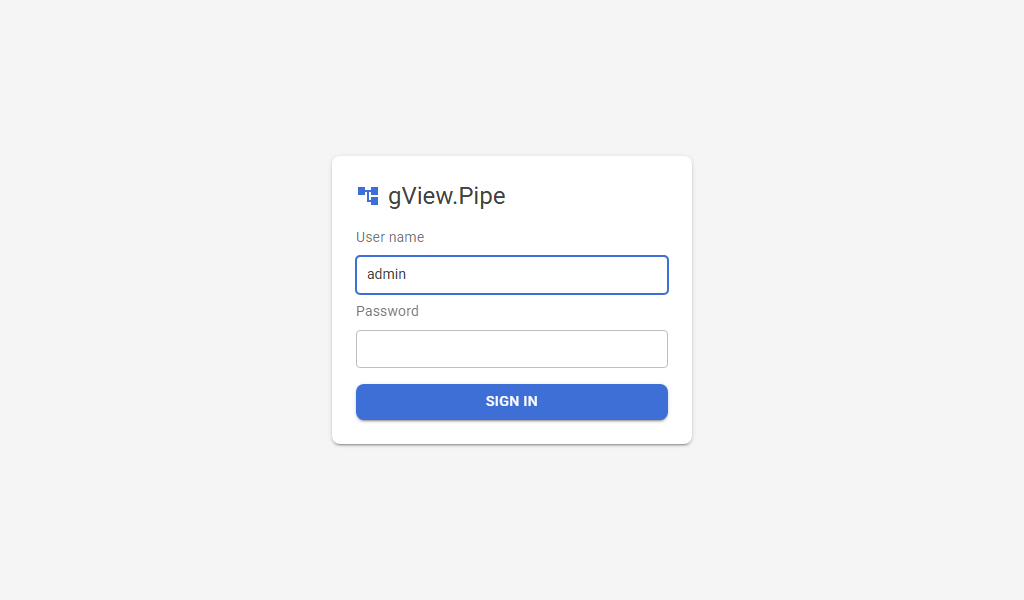
{
  "Pipe": {
    "Auth": {
      "Mode": "forms",
      "Users": [
        { "Name": "admin", "PasswordHash": "pbkdf2-sha256$210000$..." },
        { "Name": "editor", "Password": "Klartext" }
      ]
    }
  }
}
-
PasswordHashist vorzuziehen. Du erzeugst ihn mit der App selbst:dotnet gView.Pipe.Shell.dll --hash-password "mein Passwort" -
Passwordim Klartext geht auch, schreibt aber bei jedem Start eine Warnung ins Log. Sind beide gesetzt, zählt der Hash. Email(optional) ist die Adresse für Mails an den Benutzer, z. B. wenn ein Lauf des Portals fertig ist.- Bei Benutzernamen spielt Groß-/Kleinschreibung keine Rolle.
- Nach einem falschen Passwort wartet die App eine Sekunde; die Zahl der Versuche pro Adresse ist begrenzt.
Docker: das Admin-Passwort als Variable
docker run -d --name gview-pipe -p 8080:8080 \
  -v gview-pipe-data:/app/data \
  -e PIPE_ADMIN_PASSWORD=change-me \
  ghcr.io/jugstalt/gview-pipe:latest
PIPE_ADMIN_PASSWORD setzt das Passwort des Benutzers admin (einen anderen Namen mit PIPE_ADMIN_USER). Es ersetzt diesen Benutzer aus auth.config, behält die übrigen und schaltet den Modus none auf forms.
OIDC: Identity Provider
{
  "Pipe": {
    "Auth": {
      "Mode": "oidc",
      "Oidc": {
        "Authority": "https://login.example.com",
        "ClientId": "gview-pipe",
        "ClientSecret": "secret",
        "Scopes": [ "openid", "profile", "role" ],
        "RoleClaimType": "role",
        "NameClaimType": "name",
        "RequiredRoles": [ "gview-pipe" ]
      }
    }
  }
}
| Einstellung | Vorgabe | Bedeutung |
|---|---|---|
Authority |
Adresse des Identity Providers. Pflicht. | |
ClientId |
Client-Id beim Provider. Pflicht. | |
ClientSecret |
Secret des Clients; für einen öffentlichen Client leer lassen. In Docker: Pipe__Auth__Oidc__ClientSecret. |
|
Scopes |
openid profile role |
Angeforderte Scopes. |
RoleClaimType |
role |
Claim mit den Rollen des Benutzers. |
NameClaimType |
name |
Claim, der als Benutzername angezeigt wird. |
RequiredRoles |
(leer) | Der Benutzer braucht eine dieser Rollen. Leer: Jeder Benutzer des Providers darf hinein. |
RequireHttpsMetadata |
true |
Nur für einen Test-Provider ohne https auf false setzen. |
Die App verwendet den Authorization Code Flow mit PKCE. Trage beim Provider ein:
- die Redirect-URI
https://<app>/signin-oidc, - die Post-Logout-Redirect-URI
https://<app>/signout-callback-oidc.
Ein Benutzer ohne eine der verlangten Rollen sieht eine Seite No access mit einem Button Sign out. Die Abmeldung beendet auch die Sitzung beim Provider, damit sich ein anderes Konto anmelden kann.
Hinter einem Reverse Proxy, der https beendet, setze UseForwardedHeaders auf true, sonst beginnen die Redirect-URIs mit http:// (siehe Betrieb).
Testen mit dem IdentityServer.NET des AppHost
Der AppHost startet IdentityServer.NET unter https://localhost:8443 (ADD_IDENTITYSERVER, Admin admin@is.net mit dem Passwort admin) mit dem Client local-gview-pipe/secret für https://localhost:7240. Windows muss seinem selbstsignierten Zertifikat vertrauen (in die vertrauenswürdigen Stammzertifikate des Benutzers importieren), sonst lehnen Browser und App es ab. In seiner Admin-Oberfläche (https://localhost:8443/admin):
- Lege die Rolle
gview-pipean (Roles). - Lege einen Benutzer mit dieser Rolle und einen ohne an (Users, dann User Roles).
- Setze
Modein_config/auth.configaufoidc; die Vorlage enthält die Einstellungen dieses Clients schon.
Der Benutzer mit der Rolle kann arbeiten, der andere sieht No access.
Der AppHost legt dafür schon Benutzer an (Passwort in Klammern), alle mit der Rolle gview-pipe: pipe-viewer@is.net (viewer), pipe-operator@is.net (operator), pipe-editor@is.net (editor) und pipe-admin@is.net (admin) sowie pipe-samples@is.net (samples), der allgemein viewer und nur in der Gruppe Samples editor ist. Er bildet ihre Rollen (pipe-viewers, pipe-operators, pipe-editors, pipe-admins und pipe-samples-editors als editor@samples) auf die Rollen der Shell ab; du schaltest den Modus also nur noch ein: Aktiviere #define PIPE_OIDC oben in AppHost.cs (es setzt Mode, den Provider und den Client für dich, und ein Benutzer braucht die Rolle gview-pipe). Mit #define PIPE_FORMS hat die Shell stattdessen feste Benutzer ohne IdentityServer: viewer, operator, editor, admin und samples, jeweils mit dem Namen als Passwort. Es darf nur eines von beiden definiert sein. Die Einstellungen kommen als Umgebungsvariablen in die Shell und gelten damit vor _config/auth.config; Listen wie Users werden nach Position zusammengeführt, schiebe also eine eigene _config/auth.config mit Benutzern beiseite. Der Benutzer portal@is.net (portal) mit der Rolle portal-demo ist für das Portal.
Rollen
Mit Anmeldung hat jeder Benutzer eine Rolle. Jede Rolle darf, was die vorherigen dürfen:
| Rolle | Darf |
|---|---|
| viewer | Workflows, Executions und Gruppen sehen |
| operator | Workflows ausführen, stoppen und wiederholen; aktivieren und deaktivieren |
| editor | Workflows und Gruppen anlegen, ändern und löschen; Pin Data |
| admin | Credentials, die Variablen der Instanz, API-Schlüssel |
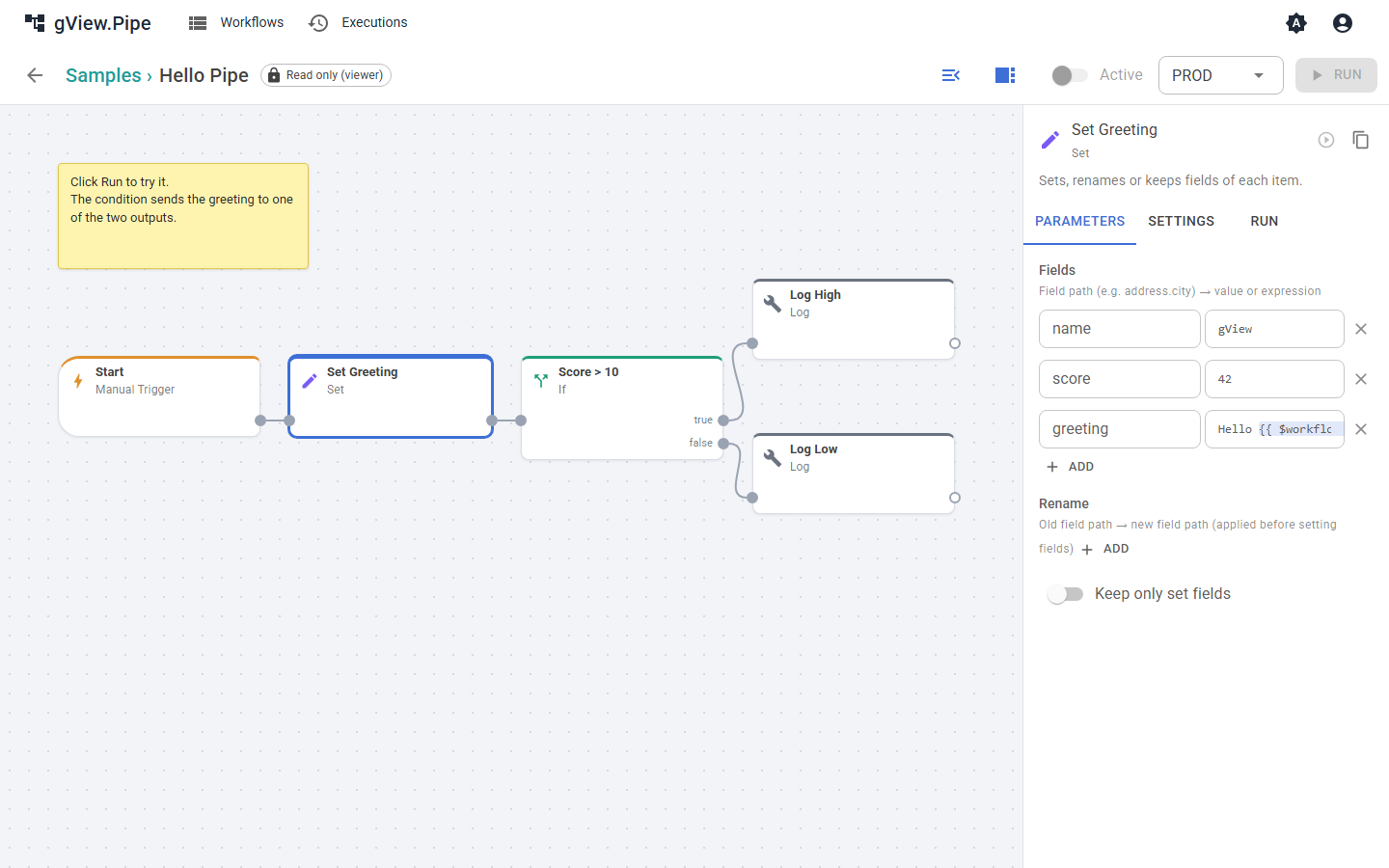
viewer und operator öffnen Workflows nur lesend: Der Editor zeigt Read only, ohne Palette und Save; die Felder lassen sich nicht ändern. Seiten und Knöpfe, die eine Rolle nicht nutzen darf, sind ausgeblendet oder deaktiviert. Ohne Anmeldung (Mode none) ist jeder admin.
Ein Benutzer kann für die Workflows einer Gruppe eine andere Rolle haben, z. B. allgemein viewer, aber editor in der Gruppe Billing. Credentials, Instanz-Variablen und API-Schlüssel richten sich nur nach der Rolle für die Instanz. Gruppen werden über ihre Id angegeben (billing), wie sie in der Adresse der Gruppenseite steht.
Forms: pro Benutzer in auth.config:
"Users": [
  { "Name": "admin", "PasswordHash": "…", "Role": "admin" },
  { "Name": "ada", "PasswordHash": "…", "Role": "viewer", "GroupRoles": { "billing": "editor" } }
]
OIDC: Bilde Werte des Rollen-Claims (RoleClaimType) auf Rollen ab; rolle@gruppe gibt die Rolle für eine Gruppe. Der höchste Treffer gilt, und eine Gruppe bekommt nie weniger als die Rolle für die Instanz:
"Oidc": {
  "RoleMappings": {
    "pipe-admins": "admin",
    "pipe-operators": "operator",
    "pipe-billing": "editor@billing"
  }
}
Benutzer ohne Rolle (ein Forms-Benutzer ohne Role, ein OIDC-Benutzer ohne abgebildeten Claim) bekommen DefaultRole. Die Vorgabe ist admin, damit eine Installation von vor den Rollen wie bisher funktioniert. Sobald du die Rollen vergeben hast, stelle sie auf viewer:
"DefaultRole": "viewer"
Die Rollen werden bei jeder Prüfung aus der Konfiguration ermittelt und nicht in der Anmeldung gespeichert: Nach einer Änderung an auth.config und einem Neustart der App gelten sie ohne erneute Anmeldung. Das Konto-Menü zeigt die eigene Rolle und mit (+ groups), dass es in manchen Gruppen andere gibt.
Abmelden
Mit Anmeldung zeigt das Konto-Symbol oben rechts den Benutzernamen, die Rolle und Sign out.