Label Renderer
Um die Features eines Layers zu Beschriften geht man ähnlich vor, wie beim Rendering. Im
Settings Dialog für den Layer findet man links den Abschnitt Label Renderer. Hier muss
zuerst die Checkbox Label features for this layer aktiviert werden:
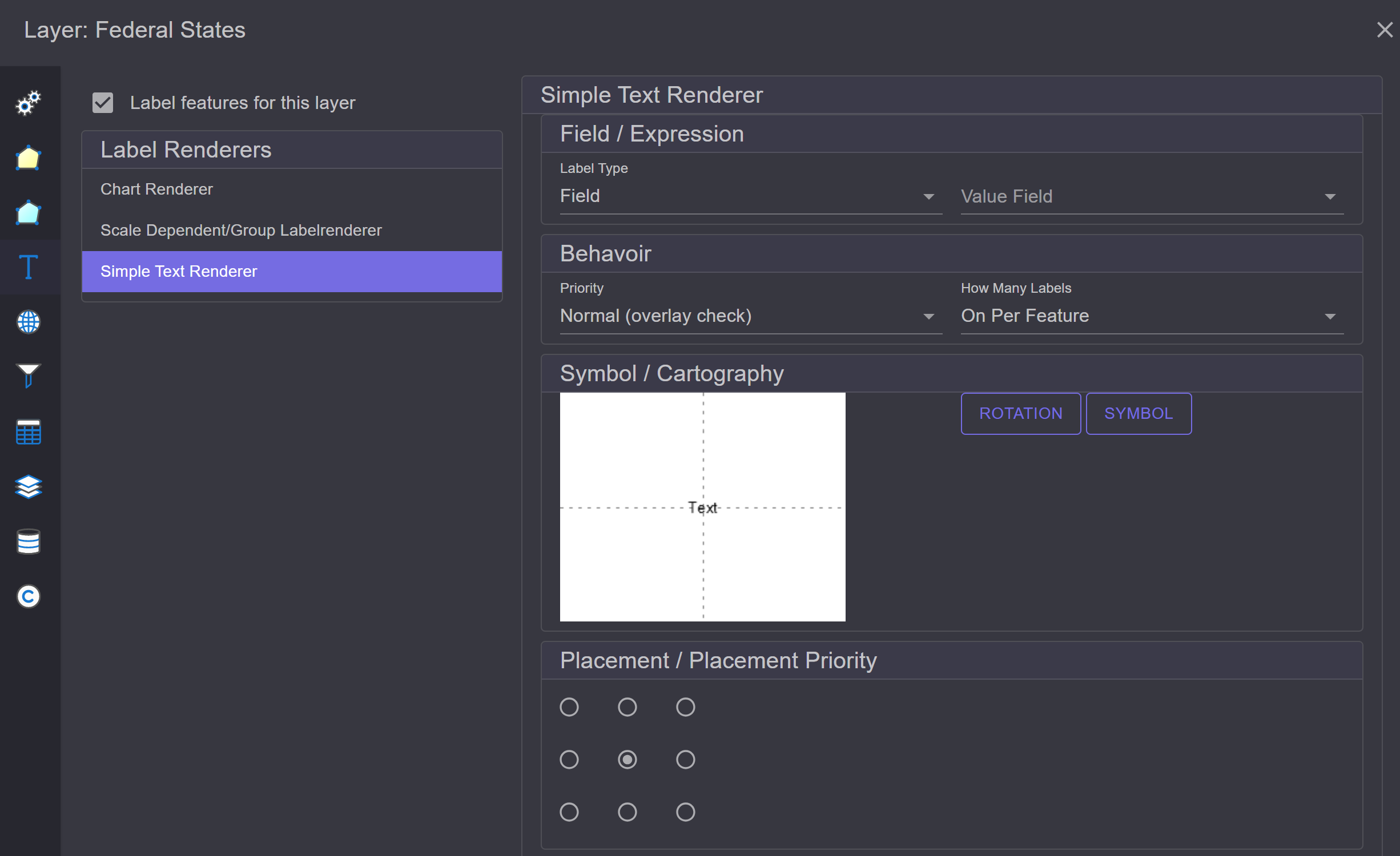
Es gibt auch hier wieder unterschiedliche Renderer die angeboten werden.
Simple Text Renderer
Mit diesem Rendere können Features nach Attributwerten beschriftet werden. Das stellt den häufigsten Anwendungsfall dar.
Die Eigenschaften des Renderers teilen sich die folgende Kategorien auf:
Feld / Ausdruck: Es kann nach einem Feld oder nach einem Ausdruck beschriftet werden. Beim Typ
Fieldkann einfach das Feld ausgewählt werden, nach dem beschriftet werden soll:
Mit
Expressionkann ein Ausdruck definiert werden. Wenn man aufEdit Expressionklickt, öffnet sich der Expression Editor. Dort kann ein Ausdruck angegeben werden, der aus freiem Text und Platzhaltern (Feldname in eckigen Klammern) für die Felder zusammengesetzt ist: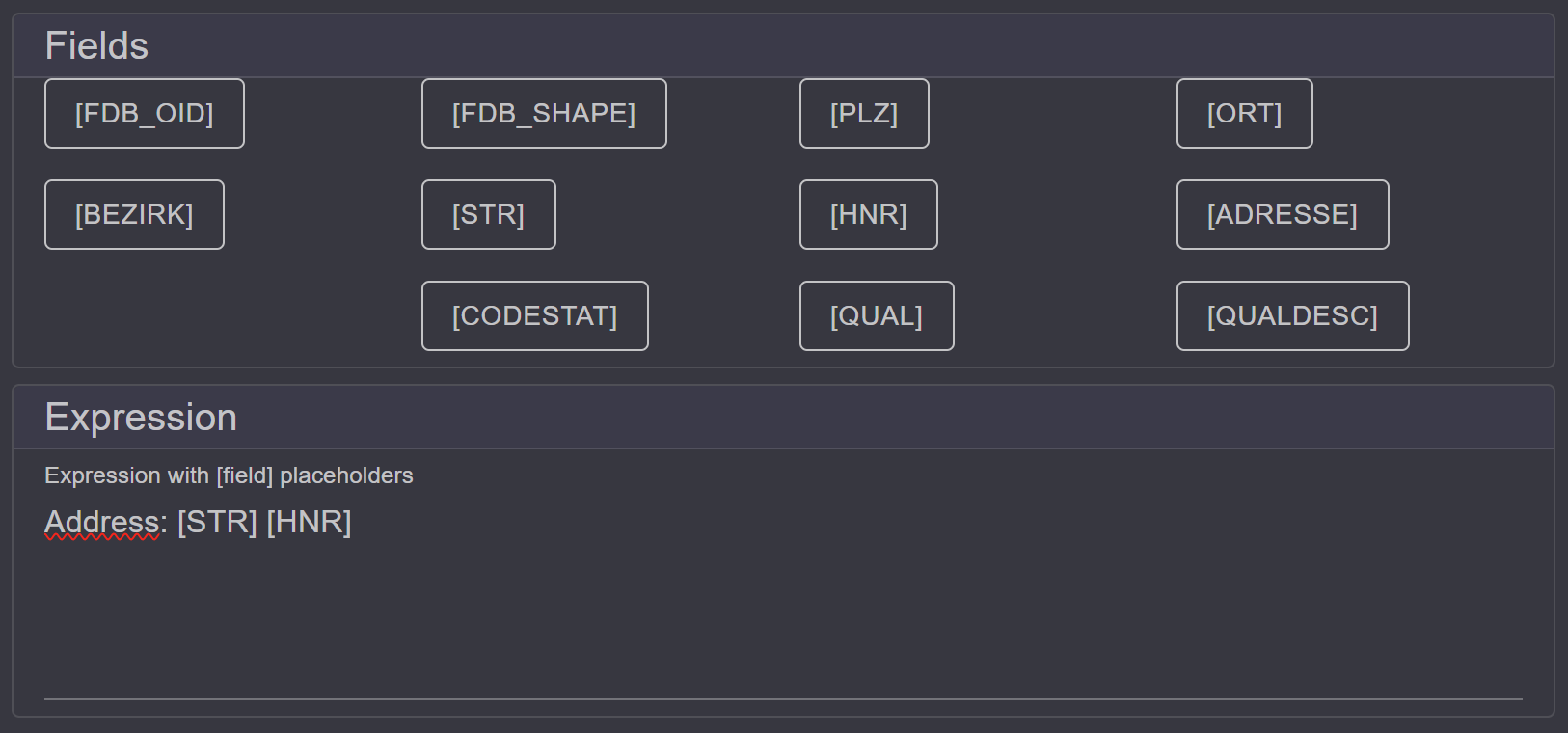
Im oberen Bereich stehen die Feldnamen. Durch einen Doppelklick auf ein Feld wird es als Platzhalter im Ausdruck angefügt.
Über Expressions können die Feldwerte auch formatiert werden. Eine Formatierung ist für Nummern- und Datumsfelder möglich. Die Syntax für einen Platzhalter mit Formatierung ist dabei folgende:
[Feldname:Formatierung], z. B.[Feldname:0.00]für eine Zahl mit zwei Nachkommastellen.Beispiele:
Standard-Formate für Zahlen:
Zweck
Format
Platzhalter-Beispiel
Ergebnis bei Value = 12345.678
Feste Dezimalstellen
F2
[BETRAG:F2]
12 345,68
Währung
C
[PREIS:C]
€ 12 345,68
Tausendertrennzeichen, Standard
N0
[MENGE:N0]
12 346
Prozent
P1
[ANTEIL:P1]
(Value = 0.256) 25,6 %
Exponential
E3
[WERT:E3]
1,235E+004
Hexadezimal (Integer)
X8
[ID:X8]
(Value = 48879) 0000BEEF
Benutzerdefinierte Zahlenformate:
Zweck
Format-String
Beispiel
Ergebnis
Zwei Dezimalen, Punkt als Trennzeichen
0.00
[WERT:0.00] (12.3456)
12.35
Max. zwei Dezimalen
#.##
[WERT:#.##] (12.3)
12.3
Feste Breite, führende Nullen
00000
[NR:00000] (42)
00042
Tausenderpunkt, zwei Stellen
#,##0.00
[SUMME:#,##0.00]
12 345,68
Standard-Formate für Datum/Zeit:
Zweck
Format -
Platzhalter-Beispiel
Ergebnis bei Value = 2025-04-24 14:30
Kurzdatum
d
[DATUM:d]
24.04.2025
Langdatum
D
[DATUM:D]
Donnerstag, 24. April 2025
Datum + kurze Zeit
g
[DATUM:g]
24.04.2025 14:30
ISO-8601
o
[DATUM:o]
2025-04-24T14:30:00.0000000+02:00
Geometrie-Platzhalter: [$feature.length] / [$feature.area]:
Neben Feldnamen können in einem Ausdruck auch die speziellen Platzhalter
[$feature.length](Länge) und[$feature.area](Fläche) verwendet werden. Auch hier ist eine Formatierung wie bei Zahlenfeldern möglich, z. B.[$feature.length:F2]für die Länge gerundet auf zwei Nachkommastellen.Bemerkung
[$feature.length]/[$feature.area]unterscheiden sich von einem Feld wie[SHAPE_LENGTH]: Ein solches Feld kommt aus der Datenbank (z. B. einer SDE) und enthält einen dort gespeicherten, ggf. schon länger nicht mehr aktualisierten Wert.[$feature.length]und[$feature.area]werden dagegen immer live aus der aktuellen Geometrie berechnet.Das bedeutet aber auch: Bei projizierten Koordinatensystemen, die keine flächen- bzw. längentreue Abbildung liefern (z. B. WebMercator oder WGS84), entspricht der berechnete Wert nicht der geodätischen Länge bzw. Fläche! Für exakte Maße sollte die Geometrie in einem längen-/flächentreuen (bzw. für den jeweiligen Bereich geeigneten) Koordinatensystem vorliegen.
SimpleScript-Ausdrücke:
Neben einfachen Platzhalter-Ausdrücken unterstützt der Expression Editor auch sogenannte
SimpleScript-Ausdrücke. Sie erlauben bedingte Textblöcke und Textersetzungen, die weit über eine reine Platzhalter-Substitution hinausgehen.Grundstruktur:
@@start
<Zeile 1>
<Zeile 2>
...
@@end
[@@replace(Suche,Ersetzung)]
[@@replace(Suche,Ersetzung)]
Ein Wert wird nur dann als SimpleScript interpretiert, wenn er buchstäblich mit
@@startgefolgt von einem Zeilenumbruch beginnt. Andernfalls bleibt der Text unverändert – das ist nützlich, falls ein Feldwert zufällig mit dem Text „@@start“ beginnt.Zwischen
@@startund@@endsteht pro Zeile entweder eine Steuerzeile (@@if(...),@@endif) oder eine Inhaltszeile (normaler Text, üblicherweise mit[Feld]- bzw.[Feld:Format]-Platzhaltern). Die enthaltenen Inhaltszeilen werden mit Zeilenumbruch wieder zusammengefügt – aber nur zwischen tatsächlich enthaltenen Zeilen: Fällt z. B. die erste Zeile wegen einer falschen Bedingung weg, entsteht keine führende Leerzeile. Fehlt@@endganz, bleibt der komplette Originaltext unverändert (kein Fehler, einfach keine Interpretation).Bedingte Blöcke: @@if(…) / @@endif
Eine Inhaltszeile erscheint nur, wenn jede sie umschließende
@@if(...)-Bedingung wahr ist – Verschachtelung wirkt als UND-Verknüpfung, beliebig tief. Es gibt vier Argumentformen (kommagetrennt in der Klammer):Form
Beispiel
Bedeutung
1 Argument
@@if([FELD])wahr, wenn der Wert nicht leer/nicht nur Leerzeichen ist
2 Argumente
@@if([FELD],Wert)wahr, wenn exakt (case-sensitive) gleich „Wert“
2 Argumente, leer
@@if([FELD],)Trick für „Feld ist leer“
3 Argumente
@@if([FELD],op,Wert)op∈eq/not/lt/le/gt/gevariabel
@@if([FELD],in,W1,W2,W3,...)wahr, wenn der Wert einem der aufgezählten entspricht
eq/notsind Gleichheit/Ungleichheit (case-sensitiver Textvergleich).lt/le/gt/gesind numerische Vergleiche. Beide Seiten werden als Zahl geparst (zuerst mit Punkt als Dezimaltrennzeichen, dann mit der aktuellen Kultur, z. B. deutschem Komma „123,4“); ist eine Seite keine Zahl, ist die Bedingung falsch. Unbekannte Operatoren ergeben immer „falsch“.infasst mehrere gleichwertige Alternativen in einer einzigen Bedingung zusammen, statt mehrere fast identische@@if-Blöcke zu benötigen.
Bemerkung
Argumente werden einfach an Kommas getrennt. Ein Feldwert, der selbst ein Komma enthält (z. B. ein Dezimalkomma wie „125,4“), verschiebt daher die Argumentzählung. Für die Operator-Formen (
eq/not/lt/le/gt/ge) gibt es dafür eine automatische Rettung: Enthält der erste (Feld-)Wert ein Dezimalkomma, wird das wieder korrekt zusammengesetzt – vorausgesetzt, das vorletzte Element ist ein bekanntes Operator-Schlüsselwort.Nachbearbeitung: @@replace(Suche,Ersetzung)
Nach
@@endkönnen beliebig viele@@replace(...)-Zeilen folgen. Sie werden der Reihe nach auf das fertig zusammengebaute Ergebnis angewendet (nicht auf einzelne Zeilen), sodass Verkettungen möglich sind – jede Ersetzung arbeitet auf dem Ergebnis der vorherigen.Exakter, case-sensitiver Teilstring-Ersatz (kein Pattern/Regex).
Eine leere Ersetzung (
@@replace(Suche,)) entfernt den gefundenen Text.Kein Treffer → der Text bleibt unverändert.
Eine Argumentanzahl ungleich 2 → die Zeile wird ignoriert.
Beispiele:
Beschriftung nach Typ, mit Präfix
S:fürSchieberundV:fürVentil(Verschachtelung als UND-Verknüpfung):@@start @@if([TYP],Schieber) S: [NAME] @@endif @@if([TYP],Ventil) @@if([TYP],not,Schieber) V: [NAME] @@endif @@endif @@if([TYP],not,Schieber) @@if([TYP],not,Ventil) [NAME] @@endif @@endif @@end
Bedingung auf „Feld ist leer“ (
@@if([FELD],)) und Nachbearbeitung mit@@replace:@@start @@if([STPKT_NR],) [NORMBEZEICHNUNG] @@endif @@if([STPKT_NR]) Nr [STPKT_NR] [NORMBEZEICHNUNG] @@endif @@end @@replace(Hausanschluss,HA)
Ist
[STPKT_NR]leer, wird nur[NORMBEZEICHNUNG]ausgegeben, sonstNr <STPKT_NR> <NORMBEZEICHNUNG>. Am Ende wird überall „Hausanschluss“ durch „HA“ ersetzt.Mehrere
@@replace-Anweisungen, um lange Standardwerte abzukürzen oder ganz auszublenden (leere Ersetzung entfernt den Suchtext):@@start [TYP] @@end @@replace(Hausanschluß,HA) @@replace(Hausanschluss,HA) @@replace(Sonstiger Endpunkt,) @@replace(Sonstiger Punkt,) @@replace(Sonstiges Punktobjekt,) @@replace(Reserve,Res.)
Sonstiges:
Zeilenumbrüche im Skript-Quelltext (
\r\n,\r,\n) werden alle gleich behandelt, unabhängig vom Server-Betriebssystem.Alle Vergleiche außer
lt/le/gt/gesind exakte, case-sensitive Zeichenvergleiche (keine Groß-/Kleinschreibungstoleranz beim Wert selbst – nur die Operator-Schlüsselwörter wieeq/insind case-insensitiv).
Verhalten: Hier wird die Priorität des Labels angegeben:

Werden mehrere Layer beschriftet, erfolgt dies in der Zeichenreihenfolge der Layer. Um die Labels eines Layers hervorzuheben, kann die Priorität hier angegeben werden. Der Grund dafür ist auch, dass Labels nur gezeichnet werden, wenn auch Platz auf der Karte vorhanden ist. Labels dürfen sich nicht überschneiden. Daher kann es vorkommen, dass ein Label gar nicht gezeichnet wird. Label mit höherer Priorität haben eine höhere Chance, gezeichnet zu werden. Gibt man als Priorität
Alwaysan, wird es immer gezeichnet, unabhängig von Überschneidungen. Das kann allerdings zu unleserlichen Beschriftungen führen, wenn zu viele Texte übereinander liegen.How many labelsgibt an, wie oft ein Text vorkommen darf:One per feature: Jedes Feature wird genau einmal beschriftet.One per part: Ist das Feature ein Multipart-Feature, wird jeder Teil des Features beschriftet.One per name: Gibt es mehrere Features, die mit demselben Text beschriftet werden, wird nur das erste beschriftet. Es kommen in der Karte dann keine doppelten Texte (für diesen Layer) vor.
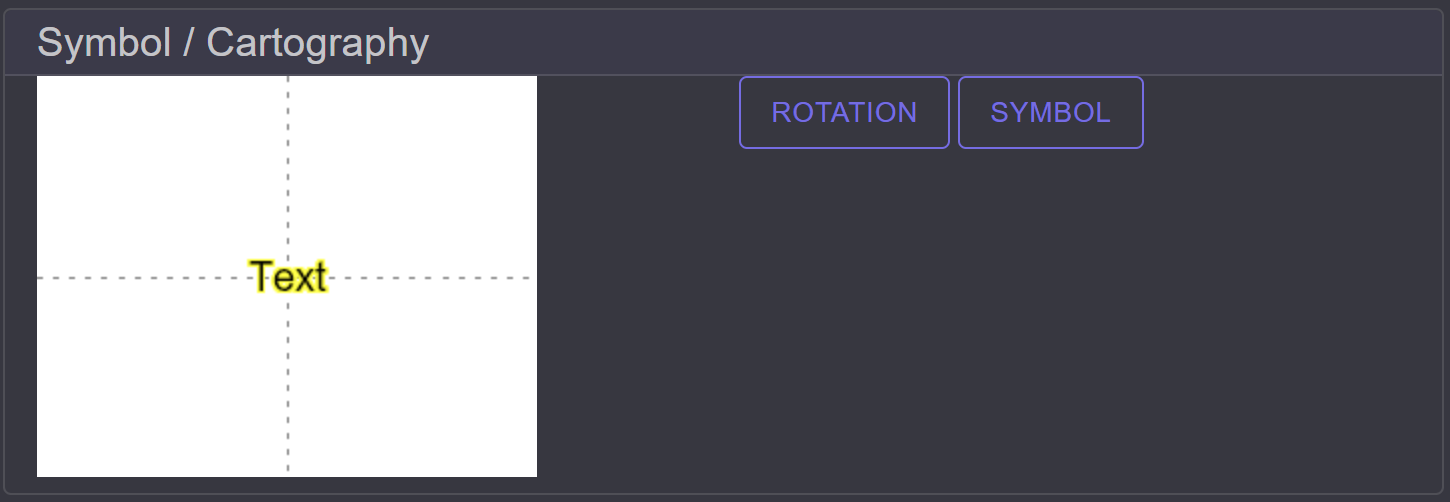
Symbol / Kartografie: Hier kann das Labeling-Symbol (Schriftart) eingestellt werden:
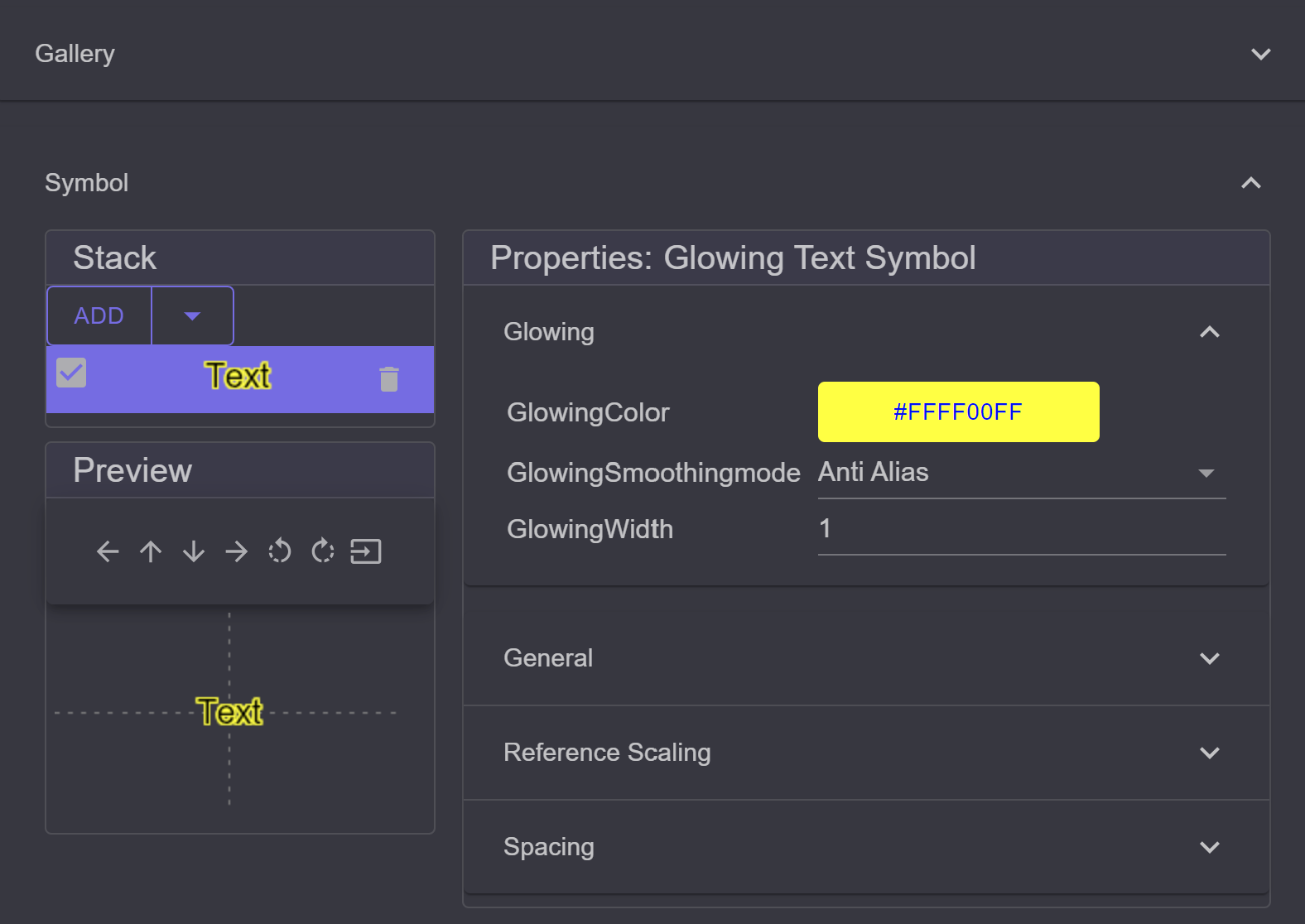
Ähnlich wie bei der Feature-Symbolik gibt es auch hier einen Symbol Composer für Textsymbole:
Es gibt eine
Gallerymit vordefinierten Symbolen. Über denStackkönnen unterschiedliche Symboltypen hinzugefügt werden:Simple Text: Nur der Text, keine UmrandungGlowing Text: Text mit farbiger UmrandungBlockout Text: Text in farbigem Rechteck
Bemerkung
Glowing und Blockout Text erhöhen die Lesbarkeit von Text, weil sie sich besser vom Hintergrund abheben. Auf Hintergründen wie Luftbildern sind normale Texte oft nur schwer lesbar.
Placement / Placement Priority: Für Punkt- und Linienthemen kann es sinnvoll sein, die Position der Beschriftung festzulegen. Dies kann über
Placementgesteuert werden: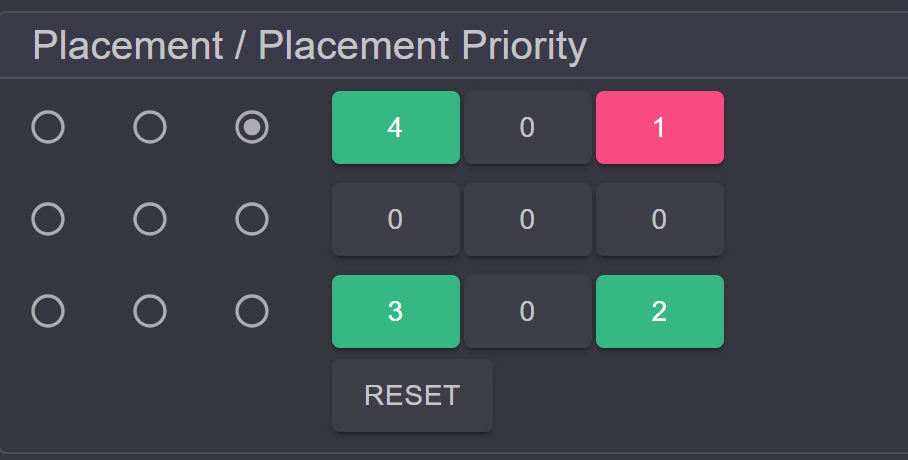
Der mittlere Punkt würde bedeuten, dass das Label direkt mittig auf den Punkt oder die Linie gesetzt wird. Über die Priorität können alternative Positionen vergeben werden. Kann das Label aus Platzgründen nicht gezeichnet werden, werden die weiteren vorgegebenen Positionen der Reihe nach angewendet, bis ein positives Ergebnis erzielt wird.
Scale Dependent/Group Layerrenderer
Hier können, wie zuvor beim Scale Dependent (Feature) Renderer, Gruppen von Label Renderern definiert werden. So können Layer beispielsweise in unterschiedlichen Maßstäben unterschiedlich beschriftet werden.
Beispielsweise könnte man Länder in kleinen Maßstäben mit einem Länderkürzel beschriften. Zoomt man weiter in die Karte hinein, wird mit dem vollen Ländernamen beschriftet.
Chart Renderer
Hier werden anstelle von Text Diagramme (Charts) in die Karte eingefügt:
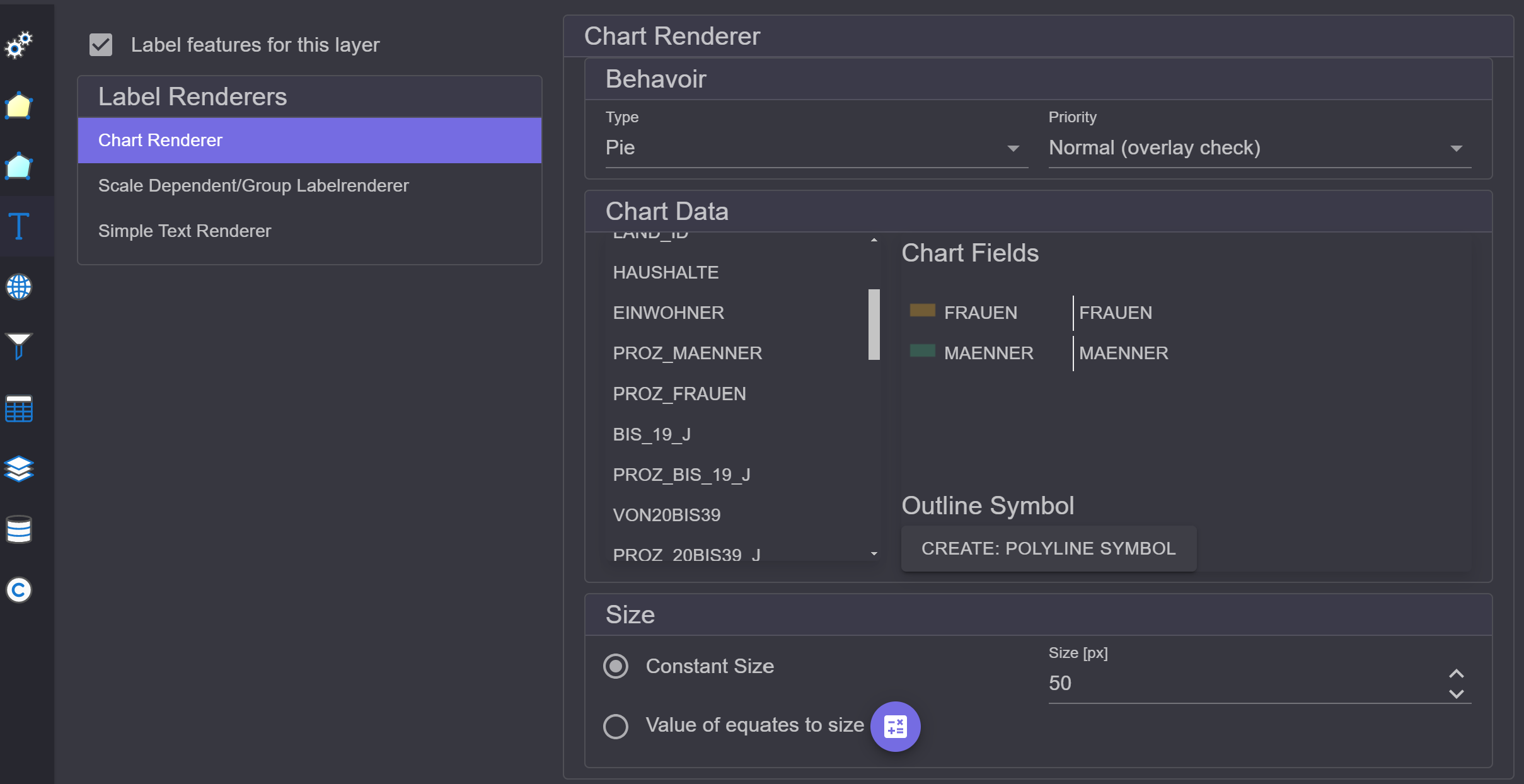
Verhalten: Hier kann der Diagrammtyp angegeben werden (Pie, Bars, Stack).
Chart Data: Hier können die Felder in den Bereich
Chart Fieldsgezogen werden. Aus den Feldwerten dieser Felder wird das Diagramm erstellt. (Hinweis: das erste Feld muss auf die Überschrift (Chart Fields) gezogen werden.) Möchte man ein Feld wieder entfernen, kann es einfach zurück nach links in die Liste gezogen werden.Size: Charts können eine fixe Größe haben, oder die Größe kann abhängig von der Gesamtsumme sein. Dazu gibt man einen (Summen-)Wert ein und eine Größe in Pixel. Die Größe der Diagramme wird dann relativ zu diesen Werten berechnet.